概览
按需备份相册(输入 y/n)。
工具自动处理 boot、recovery,静候即可。
安装预装应用、恢复相册、预装优化。
出现 ROOT 完毕提示,大功告成。
相册备份
完成前面的步骤后,ATB将会询问您是否要备份相册,这个根据各位的需求决定。
如果没有备份可以输入y并按下Enter↩︎键。如果已经备份好了,或者不需要备份,请输入n并按下Enter↩︎以跳过备份。
全自动轮椅模式
相册备份完后,工具会让您的手表进入9008模式,然后会向手表发送引导、处理boot、刷入recovery,进入fastboot等。
这一过程中的操作由电脑自动完成,您只需要在电脑前等待即可。
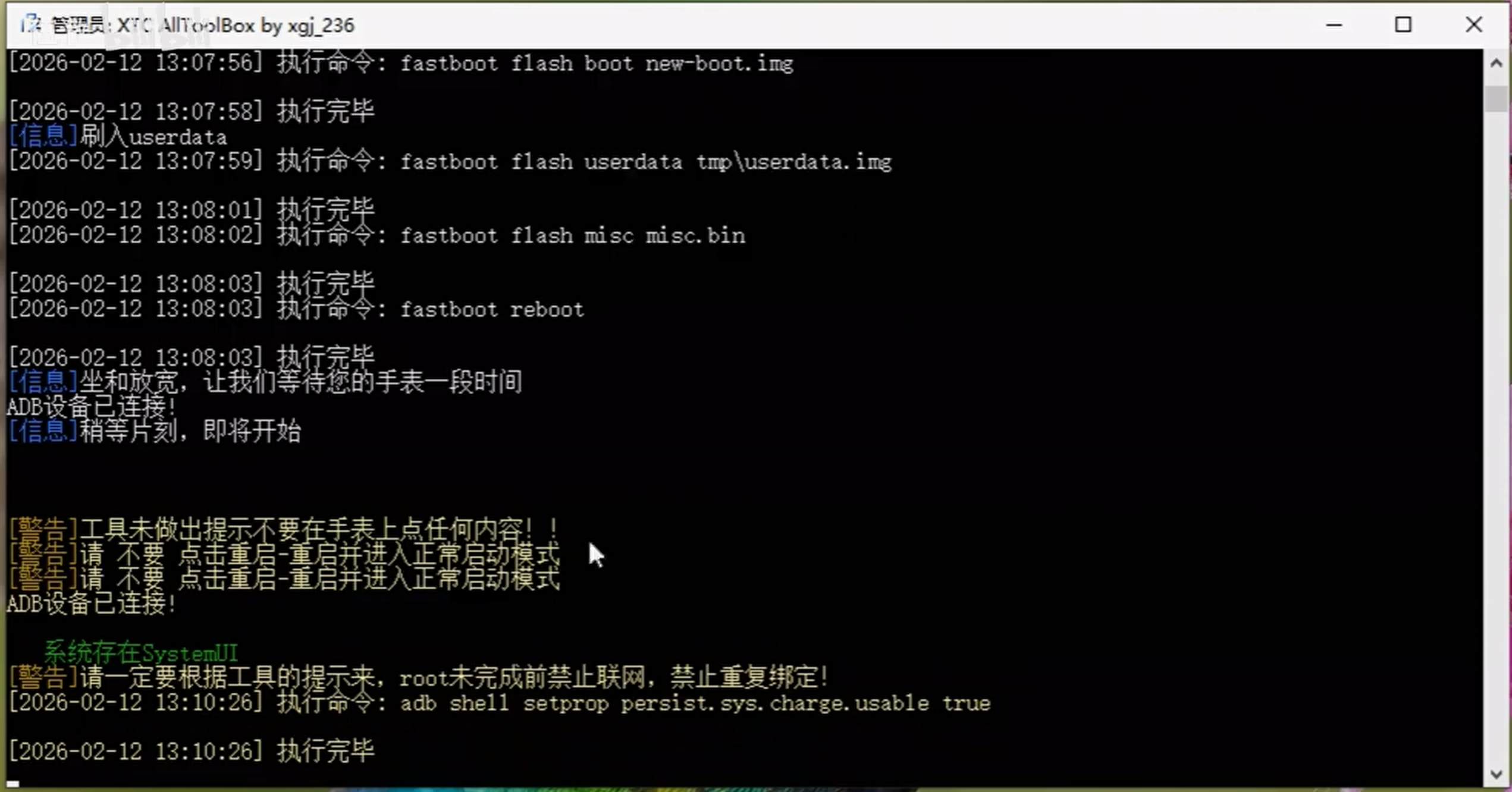
在手表已经稳定连接至电脑,且数据线不易脱落的情况下,请勿触碰您的手表。
在root过程完成前请勿将手表连接至网络。
若过程中手表弹出绑定号,请勿进行绑定,否则将会导致“验证异常”!
应用安装、相册恢复、预装优化
接下来会自动进入安装应用的环节。
“预装应用”(共7个)建议尽量安装,不输入no。
然后工具箱会询问您是否要恢复相册,这里根据个人需求选择,按n选择否,或者按y选择是。
随后是预装优化部分。该部分会为您安装一些实用的模块与应用,推荐安装。
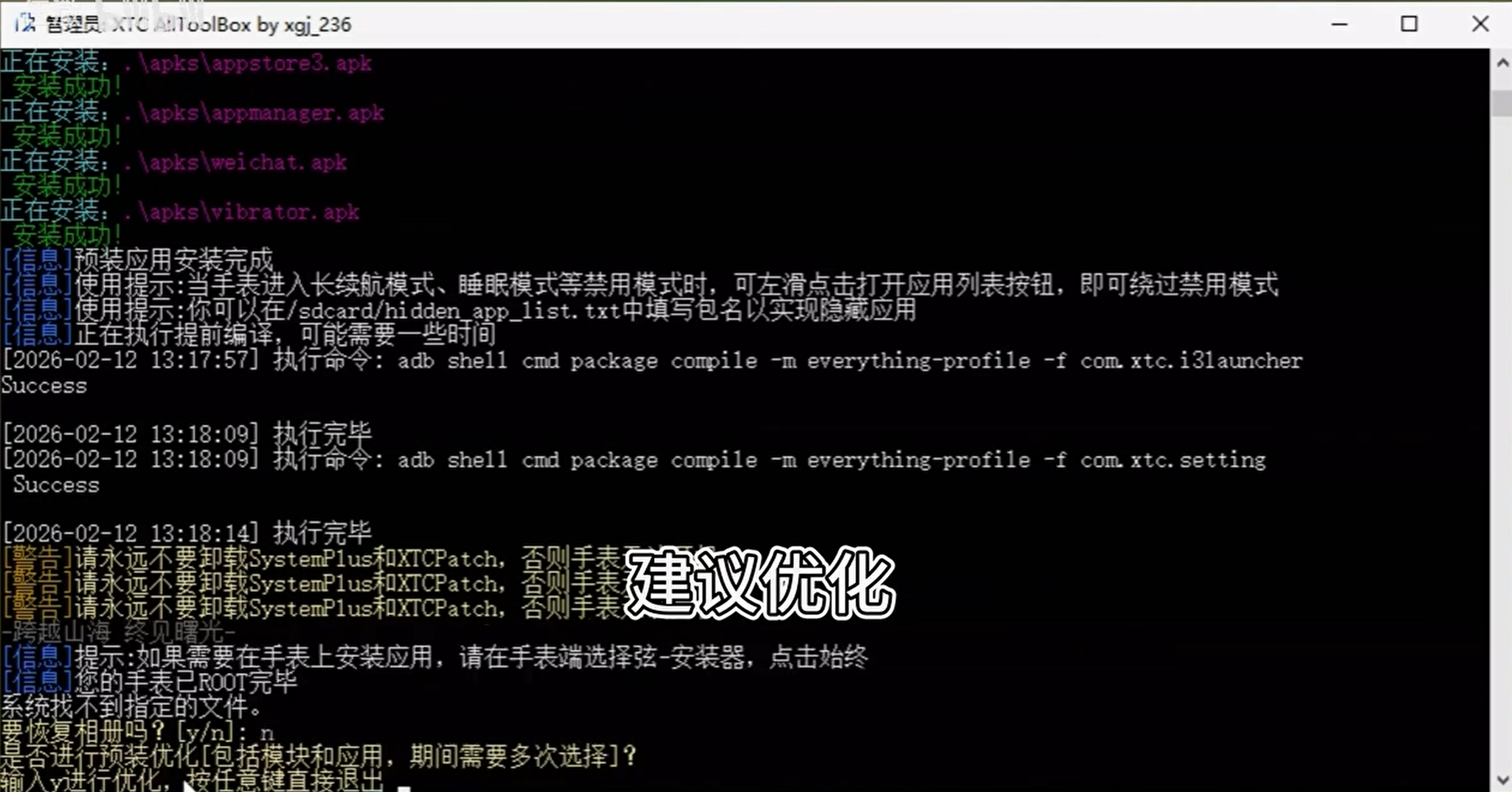
此后,ATB将会询问是否安装禁用模式切换的桌面。
“禁用模式切换的桌面”就是不会有长续航模式、上课/睡眠禁用模式等的切换,在家长端App设置该模式后手表仍然可以运行已安装的App。
不建议安装“禁用模式切换的桌面”。
手表在root过程中,会出现不同程度的发热情况,可能触发高温禁用。
安装禁用模式切换的桌面,可能导致永久锁定在高温禁用。解决办法为重装桌面。
如果您实在需要禁用模式切换,建议稍后在SystemPlus软件中修改。
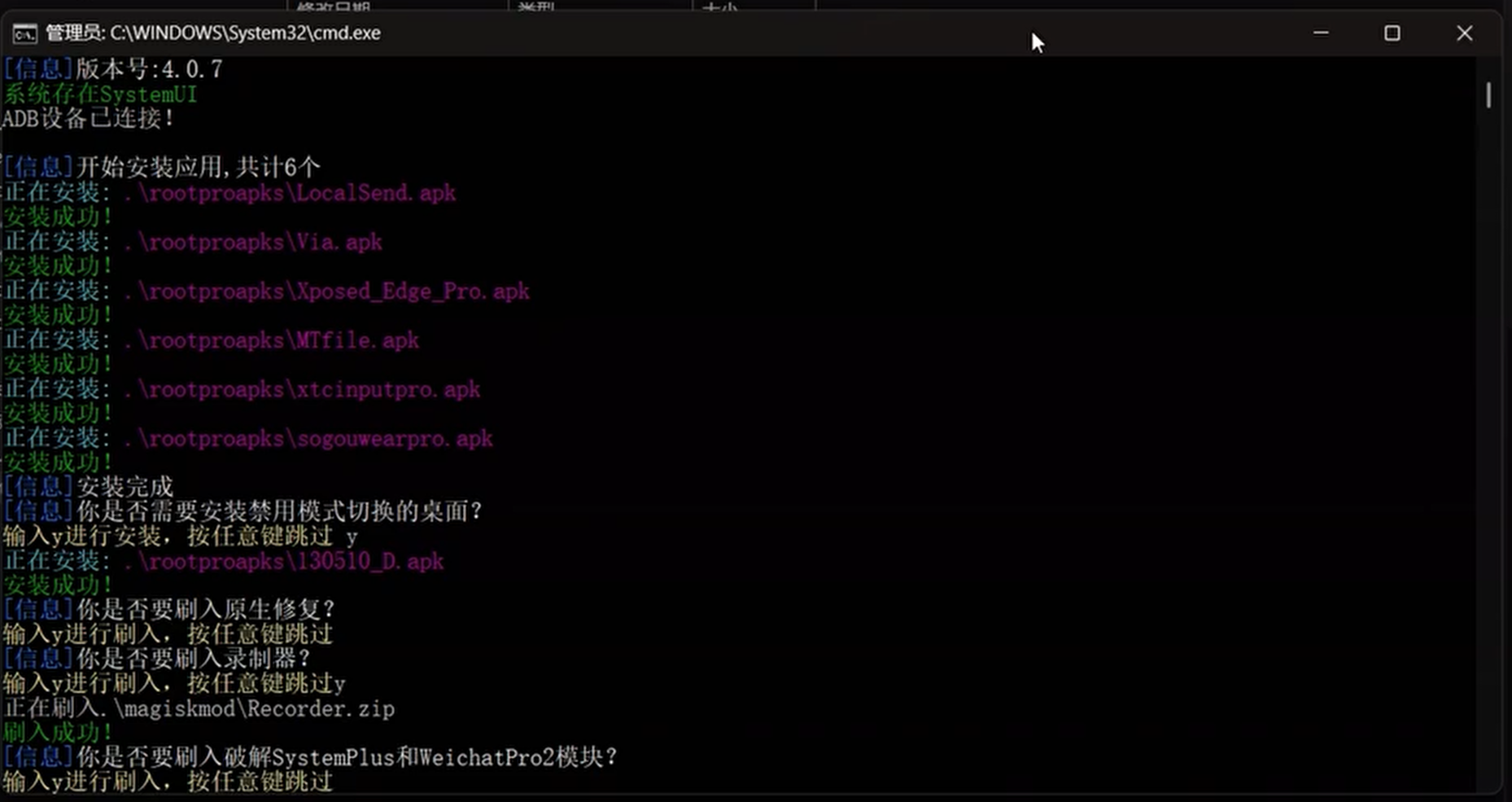
ATB可能会询问是否要刷入“原生修复”和“破解SystemPlus和WeiChatPro2”模块,此时请拒绝,否则可能导致手表无法使用!
若ATB没有询问相关事宜,请跳过本提示。
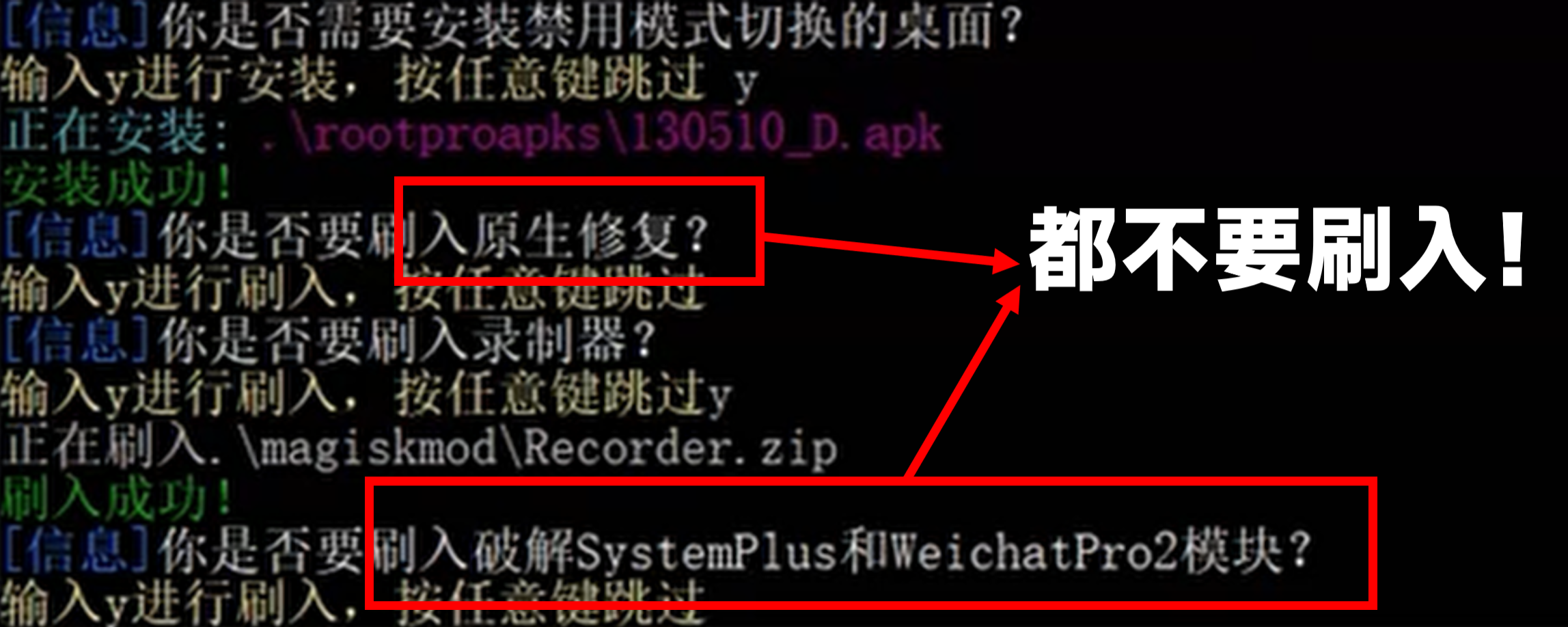
继续等待直到ATB出现如下提示:
1 | 优化全部完成 |
或者
1 | - 跨越山海 终见曙光 - |
至此,您的手表也就成功获取root权限了,可以任意安装第三方应用(微信、QQ、视频、游戏等),刷入Magisk模块,以及解除充电禁用、解除录像30秒限制、屏蔽上课禁用、屏蔽小天才官方的系统更新等等。